
分類
虛擬主機

WordPress 教學與評價2026:最新優惠折扣、主題模板推薦、網頁寄存與插件安裝最強全攻略

為什麼信任我們評測及文章

想用最低的成本打造一個專業又能自主管理的網站嗎?無論你是中小企業、自由職人、網店主還是個人部落客,WordPress 都是不容錯過的建站神器。這篇文章會從入門安裝、主題選擇、SEO 優化、主機推薦到最新優惠折扣等全面教學,帶你一步步從零開始搞懂 WordPress,輕鬆建立一個屬於自己的專業網站!

  • WordPress 免費開源建站神器:跨界通吃企業與個人需求
  • 主題選擇自由靈活:免費主題夠用、付費主題更專業
  • 主機與優惠懶人包:從入門新手到高階網站全覆蓋
  • 插件功能大升級:SEO、安全、電商、會員制都搞得掂

什麼是 WordPress?

WordPress 介紹與網站類型

WordPress 是全球最受歡迎的開源內容管理系統(CMS),目前全球超過 43% 的網站都使用 WordPress 建立。無論是公司官網、購物網站、教學平台或個人部落格,你都可以透過 WordPress 打造出來。不需要懂程式也能上手,具備靈活度高、功能強大、擴充性強等優點,是現今建站的首選解決方案。

為什麼 WordPress 適合企業與個人網站?

企業可以利用 WordPress 與插件快速建立產品展示、會員系統、預約功能等複雜頁面;個人則可以建立簡單部落格或個人作品集。再加上 WordPress 的 SEO 友善設計,對於需要在 Google 上排名的人來說絕對是加分工具。

WordPress 建站入門教學

如何安裝 WordPress

你可以選擇使用手動安裝,或是一鍵快速安裝(例如:cPanel、Softaculous)。手動安裝比較適合對技術有基本了解的人,而新手則建議使用快速安裝功能,只需 5 分鐘就能完成基本架設。

初次設定教學

安裝後,你需要完成網站名稱設定、語言選擇、用戶登入資訊、安全性設定等動作。此外,也建議關閉自動回應(pingback)和預設文章內容,保持網站整潔。

WordPress 中文版下載與安裝指南

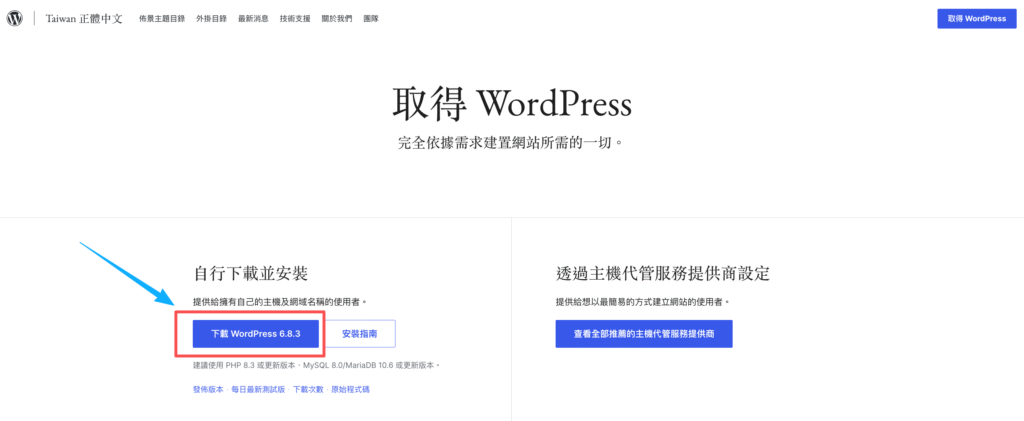
WordPress 官方提供完整的繁體中文版,你可以直接在後台選擇繁體中文語系,或從 wordpress.org 下載 zh_TW 版本,解壓到主機即可。
WordPress 主題與模板

WordPress 網頁設計

WordPress 不只改變網站外觀,也讓你完全掌控版面設計與品牌風格。透過主題與 Elementor 等視覺化編輯器,你可以自由調整字體、顏色、佈局與圖片動效,無需寫程式也能做出高質感頁面。大部分主題都支援響應式設計,確保你的網站在桌機、手機和平板上都能完美呈現。

免費 vs 付費主題比較

  • 免費主題:功能基本、輕量、適合新手或小型網站。
  • 付費主題:有專業客服支援、更多模板、自訂項目及優化,適合長期經營的網站。

推薦專業 WordPress 主題

  • Astra:多用途、速度快、相容 Elementor 與各種插件。
  • Divi:內建視覺化構建器,無需額外插件就能設計網站。
  • OceanWP:支援電商功能,適合中小企業官網。

“唔好再用啲預設主題啦,網站好似着咗件 “街市衫” 咁,點吸客呀?”

WordPress 插件與常用工具

必備插件推薦

  1. Yoast SEO:提升網站流量必備 SEO 工具。
  2. WooCommerce:打造網店專用。
  3. Elementor:拖拉式頁面編輯器,適合無程式背景使用者。

外掛安裝與管理教學

在後台選擇「插件 > 安裝插件」,搜尋後點選安裝並啟用即可。建議安裝數量不要過多,以免拖慢網站速度。

提升網站功能的實用插件案例

如需增加網站備份、防垃圾留言、多語言支援、圖庫燈箱等功能,都能透過插件實現,無需寫一行程式碼。

WordPress 網頁設計與 SEO 教學

如何打造響應式網站與優化用戶體驗

響應式設計(Responsive Web Design)能保證在手機、平板、電腦等不同裝置上都能良好呈現。大部分優質 WordPress 主題已自帶響應式設計,搭配圖片壓縮與快取插件,可提升網站整體速度。

WordPress SEO 設定教學

  • 安裝並設定 SEO 插件(例如 Yoast、RankMath)。
  • 設定網站固定連結結構。
  • 保持內容原創與標題吸睛。
  • 打通 Google Search Console 與 Analytics。

多語言網站功能:WordPress 多語言實現方法

安裝 Polylang 或 WPML 插件即可快速打造多語系網站,適合國際化或跨區域流量需求。

WordPress 網店與收費內容

使用 WooCommerce 打造網店教學

WooCommerce 是 WordPress 官方推出、全球最受歡迎的電商插件,讓你能把網站轉換成全功能網店。它支援多種商品形式(實體、虛擬、可下載內容)、可設定多種支付方式(如 PayPal、Stripe、信用卡、轉帳等)、並提供庫存管理、訂單追蹤、運費設定等核心電商功能,全程不需懂程式。

你可以透過 WooCommerce 套用專屬主題、建立自訂頁面(如商品頁、購物車、結帳頁)、整合發票或物流系統,甚至擴充為訂閱制或會員制商店。有不少擴充插件可支援跨境電商、優惠券、追加購買(Upsell)等行銷功能,是中小企業或創作者低成本開電商的理想解決方案。

WordPress 訂閱與會員制網站建置教學

你可以透過 MemberPress、Paid Memberships Pro 等插件建立付費會員或訂閱制度,適合講師、Youtuber、內容創作者等經營付費內容。

常見付費模式與網站變現方式

  • 一次性付費
  • 訂閱制會員
  • 廣告聯盟與點擊收益
  • 推薦行銷(Affiliate Marketing)

WordPress 網頁寄存與主機推薦

WordPress 最佳主機比較

  • Namecheap:提供平價共享與 VPS 主機,支援 WordPress 一鍵安裝與免費 SSL,適合預算有限但仍希望享有穩定資源的用戶。
  • SiteGround:速度快、穩定性高,WordPress 優化到位,客服支援反應迅速,適合重視效能與服務的用戶。
  • Hostinger:WordPress 官方推薦主機,安裝簡單、介面友好,入門方案價格實惠,特別適合新手架站者。

如何綁定網域與 SSL 憑證安裝

選購主機後,點選「綁定自訂網域」,再開啟免費 SSL(例如 Let’s Encrypt),即可實現網站 HTTPS 安全連線。

獨立站建置與國際寄存建議

如果你的目標市場在海外,建議選擇距離訪客所在區域較近的主機,提升網站存取速度;國際業務建議選用 CDN 支援(如 Cloudflare)。

WordPress 優惠與折扣資訊

最新優惠碼整理

我們時常更新 Namecheap、SiteGround、Hostinger等限時折扣資訊,歡迎收藏頁面、隨時回訪。

怎麼取得官方折扣?

大多數官方會於黑五、年中活動或使用特定合作連結時提供專屬折扣,可以關注我們,不會錯過優惠。

總結

無論你是企業、創作者還是個人品牌,WordPress 以 “低門檻、高擴充、好SEO” 見稱:主題決定外觀、插件補足功能、主機左右速度與穩定,三者配合得宜,就能以相宜成本打造專業網站與可持續的內容生態。

從安裝設定、主題挑選到 SEO、電商與會員制,本文已把建立與經營 WordPress 的核心路徑梳理清楚:先選穩定主機與 SSL→套好輕量主題→加上必要插件(快取、備份、安全、SEO)→建立內容結構與追蹤→最後用速度與轉化優化迭代。記得定期備份、控制插件數量、關注效能與用戶體驗,才是長久之道。

常見問題

如何備份與還原 WordPress 網站?

安裝 UpdraftPlus 等備份插件可自動備份檔案與資料庫到 Google Drive 或 Dropbox。若需要還原,只需一鍵即可。

網站變慢怎麼辦?WordPress 有哪些優化方式?

使用 CDN 與快取插件、圖片壓縮與 LazyLoad、減少過多插件、升級主機或 PHP 版本。

WordPress 適合新手嗎?有推薦課程或教學嗎?

絕對適合!網路上有許多免費教學資源,例如 WP101 或 Youtube 上的全套教學系列。全中文教學也越來越多,非常適合新手無痛入門。

分類
虛擬主機

Wix 評價2026:網站架設、收費方案、中文支援與SEO優化最詳細教學

為什麼信任我們評測及文章

如果你正在尋找一個簡單易用、功能齊全、適合初學者與中小企業使用的網站建置平台,那麼 Wix 絕對會在你的候選名單中。作為全球最受歡迎的線上建站工具之一,Wix 提供拖放式設計介面、百款網站模板、內建 SEO 工具、電商收款功能等多項強大功能。本篇將帶你全面解析 Wix 的真實使用體驗,從註冊教學、網站設計、收費方案、SEO優化、一鍵綁定網域到退款流程,一次講清楚。

  • Wix 支援中文介面與多語網站建置,適合台港用戶入門使用
  • 內建拖放式頁面編輯器與豐富模板,架站零程式基礎也能輕鬆完成
  • 提供完整 SEO 工具與 Blog 系統,支援內容行銷、品牌曝光
  • 收費方案彈性,免費版可測試功能、付費版支援自訂網域與電商收款

Wix 是什麼?

Wix 是一款線上網站建置平台,使用者不需學習程式語言即可透過拖放編輯器快速建立網站。提供多種工具可供使用,包括網站模板、電商系統、部落格平台、預約系統等,適用於部落格、作品集、餐廳、線上課程、電商與個人品牌等類型網站。

和傳統 CMS(如 WordPress)有什麼不同?

與 WordPress 相比,Wix 的最大優勢是使用門檻低,一切功能集中管理,適合完全不懂程式的人。WordPress 更高自由度,但需要自行購買主機、設定DNS、安裝外掛,且維護成本較高。

Wix CMS 教學

Wix 內建輕量級 CMS 系統,可用來管理內容(如文章、產品、客戶資料等)。使用者可建立自訂資料庫,再將內容綁定到網站頁面,實現 “動態內容管理” 。適合經常更新網頁內容的企業或部落客使用。

Wix Studio 是什麼?適合什麼人使用?

Wix Studio 是 Wix 針對設計師、代理商等專業人士推出的高級建站方案,提供更強大的版面控制、響應式設計與團隊協作功能,適合需要 “更專業外觀與高自由度” 的用戶。

Wix Studio 教學

Wix Studio 提供全新的設計工作區,可以針對桌機、平板、手機進行多段式編輯,並支援 CSS 控制、開發者模式與 API 整合。若你是專業設計師或 Web Agency,可使用它建立客製化更高的網站,並透過專案管理工具交付給多個客戶。

“唔係所有人都想由零開始寫code,有時候用Wix呢啲拖拉式設計工具,10分鐘整好Landing Page,老闆即刻收貨啦。”

Wix 建立網站教學入門

如何註冊並登入帳號

前往官方網站 → 點擊 “Get Started” → 註冊 Email 或使用 Google / Facebook 登入 → 進入控制台後即可開始建立網站。

選擇網站模板與網頁製作基礎操作

選擇適合網站類型的模板(如餐廳、藝術、商業),進入編輯器後即可替換文字、圖片與設計樣式。

拖放式網頁設計與區塊佈局教學

Wix 提供拖放式區塊編輯工具,可以任意移動文字框、圖片、按鈕、表單等元件,不需任何HTML知識,支援桌機與手機版分開編輯。

Wix 網站進階功能

SEO 設定與流量工具教學

  • Wix SEO Wiz 引導設定:只需輸入網站主題與目標關鍵字,系統便會自動產生 SEO 設定清單,包括頁面標題、Meta 描述、網址結構等,並提供一鍵套用功能,極大降低技術門檻。
  • 自訂SEO選項:每個頁面都可以自訂標題(Title Tag)、Meta描述與URL路徑,並設定焦點關鍵字,支援OG標籤(社群分享預覽圖與文字)。
  • 自動產生 Sitemap 與 Robots.txt:Wix會自動生成 Sitemap.xml 並提交至搜尋引擎,同時可設定 Robots.txt屏蔽不必要的頁面,如測試頁或隱私頁。
  • 連接 Google 工具:支援直接連接 Google Analytics、Google Search Console,並可在後台查看網站訪客來源、熱門頁面、跳出率等流量數據。
  • 內建熱點分析與SEO評分:Wix 儀表板會檢視SEO優化狀況,提示缺失項目,例如未設定標題、圖片未加Alt文字等,方便持續優化。
  • 進階功能支援:用戶可透過 “自訂代碼” 嵌入Schema結構化數據、Google Tag Manager等進階SEO與追蹤工具。

Blog 建立與分類設定教學

Wix 內建完整的 Blog 系統,支援內容創作者、品牌行銷者與個人寫作需求,主要功能如下:

  • 簡易建立與模板選擇:使用者可從數十種設計精美的 Blog 模板中選擇,搭配拖放式介面快速排版,不需寫程式碼也能創建專業的部落格頁面。
  • 文章編輯器與排版工具:支援富文字編輯、插入圖片、影片、代碼、高亮區塊等格式化功能,還能在文章內加入 CTA 按鈕或產品連結,非常適合電商或品牌推廣。
  • 分類與標籤系統:文章可設定 “分類” 與 “標籤” ,方便網站訪客瀏覽並提升搜尋引擎收錄效率;也能建立專屬類別頁面。
  • 排程發布與草稿功能:可設定未來發佈日期與時間,支援草稿、複製文章機制,方便管理長期內容規劃。
  • SEO友好設定:每篇文章可自訂網址slug、標題(Title Tag)、Meta描述,並自動生成結構化架構,提升Google搜尋能見度。
  • 會員與互動功能:支援開啟讀者留言區、會員專區、文章訂閱按鈕,還可結合電子報功能進行內容推廣。
  • 多語言部落格支援:可同步建立中英雙語blog內容,並自動偵測訪客語言切換內容,適合跨區品牌或兩岸三地使用者。

多語言網站設定(支援中文)

可快速新增中英雙語版網站,自動複製頁面佈局,搭配自動偵測訪客語言功能,支援切換按鈕與子網域設計。

會員系統與訪客登入管理

支援建立會員登錄區、付費內容限制、訂閱制服務等高階功能,適合線上課程網站或提供會員制資源的業主。

“Wix搞雙語網站就好似請個翻譯喺隔籬,幾click搞掂晒,唔洗再搵Freelancer幫你搬字過紙。”

收費費用與方案比較

各收費方案差異一覽

方案名稱月費(約)網站類型主要功能
Combo$16/月個人、作品集無廣告、2GB儲存、免費網域
Unlimited$22/月自由工作者無限頻寬、5GB儲存、SEO工具
Business Basic$27/月中小型商店收款功能、商品管理
Business VIP$49/月高級電商商店24/7客服、訂閱制、報表分析

收款方式

Wix 支援PayPal、信用卡、Stripe等多種付款方式,亦可自訂貨幣與稅率,方便國際或本地收款。

免費方案功能限制

免費方案會顯示 Wix 廣告,且無法綁定自訂網域,適合作測試或個人作品展示用。

含免費網域、網站費用與續約成本說明

首年提供免費網域,但需訂閱付費方案才能啟用,續約時需依照原價扣費。

“唔好見到$0就開心到彈起,免費方案真係試玩得,做生意一定要升級先得架。”

網址、DNS與自訂網域設定

綁定個人域名與 DNS 設定流程

只需於Wix控制台 → “Domains” → “Connect existing domain” 輸入已購買的網域,例如 Namecheap 購買的域名,再修改 Nameservers 連接Wix伺服器即可。

SSL 安全憑證與 HTTPS 啟用教學

Wix 提供免費SSL,點選 “啟用SSL” 即可自動安裝,不需操作伺服器。

大陸訪問與訪客速度問題解析

Wix伺服器主要在美國與歐洲,大陸訪客速度較慢,建議開啟CDN或考慮專門面向中國區的建站方案。

常見操作與功能補充

網站背景、頁尾、地圖區塊設定教學

背景可設定圖片或影片;頁尾統一管理網站底部資訊;支援嵌入Google地圖顯示實體店位置。

嵌入程式碼與自訂 HTML 元素方式

可插入 HTML iframe 或JS代碼,例如嵌入第三方客服插件、倒數器等。

客服、退款與取消訂閱

如何聯絡 Wix 客服?是否支援中文?

Wix 提供 24/7 線上客服,但中文支援有限,建議透過電子郵件或英文 Live Chat 聯繫。

退款條件與流程

提供 14天內退款保證(限第一個付費方案),於控制台可一鍵申請。

取消續訂與移除付費方案教學

進入 “Billing & Payments” → “Cancel Plan” 即可關閉續訂,避免下次自動扣款。

Wix 優缺點總結

優點

  • 無需程式碼,拖放式建站超直覺
  • 提供大量現成模板與行銷工具
  • 支援中文、多語言網站架設
  • 內建電商功能,簡單易用

缺點

  • 免費版有廣告,功能受限
  • 高級電商與會員功能價格偏高
  • 自由度不如WordPress

總結

Wix 以其簡單易用、功能豐富以及適合新手的拖放式編輯工具,在眾多建站平台中依然具備強大的競爭力。如果你:

  • 想快速建立美觀網站,且不想學程式;
  • 需要多語言支援、SEO工具與會員系統;
  • 想整合電商功能並接受線上付款;

那麼 Wix 絕對是非常值得考慮的選擇。不過,如果你追求高度自訂、需要完整資料掌控或面向中國大陸市場,或許 WordPress + 自架主機會更靈活。

常見問題

Wix 可以用來建企業網站或電商嗎?

可以,Wix 支援線上付款、商品管理、會員功能,非常適合中小企業電商。

Wix 網站當機怎麼辦?如何提升穩定性?

開啟CDN加速與Page Cache功能即可提升全球存取速度,若主要客戶在亞洲,建議選擇本地伺服器方案。

Wix 支援中文嗎?是否適合台灣或香港用戶?

完全支援,控制台與模板都可切換繁體中文,適合非技術用戶使用。

分類
虛擬主機

Squarespace 評價2026:網站建設教學、收費方案與 Google 域名整合最強攻略

為什麼信任我們評測及文章

如果你正在考慮建立個人網站、作品集或品牌頁面,Squarespace 絕對是你會聽過的熱門平台之一。它以 “設計美觀、操作簡單、功能完整” 聞名,尤其深受設計師、創作者與小型企業喜愛。本文將從網站建設教學、收費方案、Google 域名整合到用戶評價,全面解析 Squarespace 在 2026 年的實際表現,幫助你了解是否值得使用。

  • 設計專業易用:百款模板支援拖放編輯,高質感,適合品牌與創作者使用。
  • 安全又穩定:內建主機與自動 SSL 加密,網站上線快速又安心。
  • 支援中文與多語言:繁體中文介面友善,輕鬆建立中英雙語網站。
  • 整合行銷與電商功能:內含網店、分析、Email 行銷工具,一站式完成建站。

Squarespace 是什麼?

平台介紹與品牌背景

Squarespace 創立於 2003 年,是一個提供網站建設、主機、網域、電子商務與行銷整合的一體化平台。用戶無需任何程式語言基礎,就能透過拖放式編輯器輕鬆打造網站。它以高品質的模板與穩定的伺服器聞名,也是全球設計導向品牌最愛的建站工具之一。

台灣與亞洲地區使用情況

在台灣與香港,Squarespace 用戶數逐年成長。由於它的主機架設於全球多個地區,連線速度穩定,即使在亞洲地區使用也不會有明顯延遲。不過,目前尚未設有台灣專屬客服,部分用戶需以英文聯絡支援團隊。

支援中文介面與多語言網站設定

Squarespace 已支援繁體中文介面,並可建立多語言網站。你可以透過內建的 “多語系頁面” 功能切換不同語言版本,對於國際品牌或海外業務經營者相當實用。

登入與操作介面教學

註冊與登入帳號

使用者只需前往官方網站,輸入電子郵件與密碼即可註冊。Squarespace 支援 Google 或 Apple 帳號快速登入,首次登入後系統會引導你選擇網站用途(例如部落格、作品集或商店)。

控制台介面與主要功能導覽

進入後台即可看到簡潔的控制台,主要分為 “設計” 、 “頁面” 、 “行銷” 、 “商店” 、 “設定” 等模組。每一項都以圖示與清單方式呈現,直覺易懂,即使是新手也能快速上手。

建立網站前的基本設定

開始建站前,建議先設定網站名稱、語言、時區及網域。這些設定可在 “Settings” 選單中找到,設好後再挑選模板進入編輯介面,能避免後續重複修改。

網站建設教學

選擇模板與建立頁面

Squarespace 提供超過百款設計精美的模板,依照行業分類(如設計、攝影、餐飲、電商等)。選好模板後,只需點擊 “Create” 即可自動生成網站架構,並開始個人化設計。

編輯內容與排版設計

透過拖放式編輯器,使用者可自由調整圖片、文字、影片或按鈕位置。每個區塊皆支援即時預覽功能,修改後可立即查看效果,無需重新整理。

作品集網站與展示頁面

若你是設計師、攝影師或創作者,Squarespace 的作品集模板能幫助你輕鬆展示作品。它支援 “作品分類” 、 “燈箱預覽” 與 “全螢幕模式” ,並可整合 Instagram 或 Behance 資料。

收費與方案比較

各方案價格與功能差異

Squarespace 提供四種主要方案:

方案名稱月費(約)適合對象主要功能特色
Personal約 $16/月個人網站、部落格基本模板、自訂設計、行動裝置優化
Business約 $23/月小型企業或設計師支援代碼編輯、行銷工具、電子商務功能(含交易手續費)
Commerce Basic約 $27/月中小型網店免交易手續費、庫存管理、客戶帳號功能
Commerce Advanced約 $49/月專業商店與品牌訂閱制、進階報表、購物車自動提醒功能

續約、優惠與免費試用資訊

新用戶可享 14 天免費試用,無需輸入信用卡資料。若購買年度方案可享折扣價,但需注意續約時會恢復原價,因此建議在續約前確認方案是否仍符合需求。

是否值得投資高階方案?

若你只是建立個人作品集或品牌介紹網站,Personal 方案已足夠。若要開設電商或整合行銷工具,建議升級至 Business 或 Commerce 方案,性能與彈性更佳。

Google 域名與 Squarespace 網站整合

如何綁定谷歌域名

若你已在 Google Domains 購買網域,只需登入 Squarespace,前往 “Settings → Domains → Connect Domain” ,選擇 Google 並授權帳號,即可自動綁定。

DNS 設定與 SSL 自動加密教學

Squarespace 會自動生成 DNS 記錄,並啟用免費的 SSL 憑證。整個過程不需手動修改,網站將自動啟用 HTTPS 加密,確保訪客資料安全。

網站發佈與測試流程

完成設計與設定後,只要點擊 “Publish” ,網站即可正式上線。建議在不同裝置(手機、平板、電腦)檢查版面是否正常,以確保最佳瀏覽體驗。

優缺點與用戶評價

優點

  • 模板設計精緻,支援自動響應式介面
  • 操作簡單、免安裝外掛
  • 包含主機、SSL、備份與電商功能
  • 與 Google 服務整合良好

缺點

  • 收費較高,續約價格無優惠
  • 無法自訂伺服器或外掛
  • 客服主要以英文為主

真實反饋與口碑

根據用戶評價,Squarespace 最大的優勢是設計美觀與穩定性高,尤其適合設計導向品牌。不過部分用戶也指出,其彈性不如 WordPress,自由開發空間有限。

總結

Squarespace 是一款集設計、美學與功能於一體的網站建設平台。對於想快速上線且重視視覺效果的創作者或品牌經營者而言,它是非常理想的選擇。不過若你需要更多後端自訂或外掛整合,WordPress 仍是更靈活的替代方案。

常見問題

Squarespace 有免費版本嗎?

沒有,但提供 14 天免費試用期,無需信用卡。

可以用 Squarespace 建立中文網站嗎?

可以,支援繁體中文介面及多語網站設定。

Squarespace 適合作品集或電商網站嗎?

非常適合,特別是品牌、設計師與小型創業者,可結合作品展示與線上商店功能。

分類
虛擬主機

Hostinger 評價2026:VPS主機怎麼樣?香港速度實測、優惠碼、退款教學最強整理

為什麼信任我們評測及文章

如果你正在為網站找主機供應商,Hostinger 可能是你絕不能忽視的選擇。以價格親民、速度穩定著稱,它同時支援 WordPress、VPS 伺服器與中文介面,非常適合新手與中小企業使用。本文將快速帶你了解 Hostinger 的主機方案、優惠碼、退款流程與實際使用體驗,幫你判斷它是否適合你。

  • Hostinger 共享主機最低不到 $2/月,價格親民、建站入門首選
  • 自家 hPanel 中文操作介面,支援一鍵安裝 WordPress,新手也能輕鬆上手
  • VPS 主機穩定高速,適合需要更高效能的進階使用者與開發者
  • 援 30 天退款保證,多種付款方式可選,用得唔啱都可以安心退費

Hostinger 是什麼?

公司背景與市場定位

Hostinger 是一家來自立陶宛的主機服務供應商,成立於2004年,至今已在全球擁有超過2900萬用戶。其主打 “價格親民、高性能主機” ,在共享主機、VPS、雲端服務以及網站建設工具方面都有不錯的評價。對於預算有限但又希望有穩定效能的用戶來說,Hostinger 是一個廣受歡迎的選擇。

Hostinger 在香港與亞洲的使用情況

Hostinger 在亞洲設有多個伺服器節點(包括新加坡),對香港與台灣用戶來說,連線速度穩定度表現良好。此外,它也支援中文介面與本地化付款方式,對中文用戶非常友好。

Hostinger 跟其他共享主機的差異

相較於 Bluehost、SiteGround 等競爭對手,Hostinger 主打自家開發的 hPanel 控制介面,使用上較直觀易懂。價格方面更具競爭力,特別適合個人網站、初創企業和想快速建立 WordPress 網站的用戶。

“用Hostinger就好似住劏房開網店,雖然唔算豪華,但價錢真係靚!”

Hostinger 主機方案與功能分析

主機方案介紹與價格比較

Hostinger 提供多款共享主機方案,並依據功能與流量需求分級:

方案類型月費(約)網站數量SSD容量免費網域免費SSL
Single Web Hosting$1.99/月150 GB無✅
Premium Web Hosting$2.99/月無限100 GB✅✅
Business Web Hosting$3.99/月無限200 GB✅✅ (含每日備份)

這些方案都包含一鍵安裝 WordPress、廣告信用點數、自動安裝 SSL 等基本功能。

優惠碼

Hostinger 幾乎全年都有優惠活動,例如季節促銷、雙11、黑五等,點擊此鏈接購買最多可再省 10%~20%。

VPS 怎麼樣?服務器表現

Hostinger 的 VPS 服務提供更高效能與靈活配置,適合中高流量或自訂環境需求的用戶。方案起價約 $4.99/月,使用 NVMe SSD、100 Mb/s 網路頻寬與全Root權限,能滿足複雜專案與較高資源需求。

雲端主機與 WordPress 主機

除了 VPS,Hostinger 也提供雲端主機和專為 WordPress 優化的主機服務,支援99.9% Uptime、自動備份、高速快取等功能,是電商與內容網站的穩定選項。

“用VPS就好似由劏房升級去中產樓,自己揸匙、自由配置,爽!”

Hostinger 教學入門

如何購買主機與綁定網域

進入 Hostinger 官網後選擇喜歡的方案,結帳時可新增域名或將現有域名綁定。綁定後只需更新 DNS 名稱伺服器即可連線。

一鍵安裝WordPress 教學

Hostinger 的 hPanel 介面支援簡易一鍵安裝 WordPress,並自動配置 HTTPS 與預設安全插件,非常適合初學者。

自家控制台 hPanel 功能教學

hPanel 是 Hostinger 自家開發的控制面板,簡潔易用,可管理網站檔案、資料庫、DNS、Email 與 SSL。

建立 Email 與 SSL 設定方式

Hostinger 提供免費 SSL 憑證與企業郵箱功能,能快速建立 @yourdomain.com 的專屬Email帳戶。

“成個流程快過你落街買杯奶茶,初學者都話正!”

Hostinger 退款與退費流程

可退款與不可退款項目

Hostinger 提供 30 天退款保證,但注意以下項目不可退款:域名註冊費、SSL升級費、隱私保護費用。

如何聯絡客服申請退款?

用戶可透過在線客服或 Email 支持請求退款處理,一般約3~7天內退回原支付方式。

Hostinger 優缺點整理

優點

  • 價格親民,性價比高
  • hPanel 好用,比 cPanel 更直觀
  • 支援免費SSL、備份、自動安裝
  • 多國節點、亞洲連線穩定

缺點

  • 續約價上調幅度較大
  • 入門方案資源有限、不含免費備份
  • 客服回應有時稍慢(高峰期)

“買主機就好似買電話plan,首年平到笑,續費就要諗清楚啦。”

總結

Hostinger 以平價入門作為賣點,功能完善、效能優良,非常適合作為個人網站、小型網店或部落格的起始主機。如果你尋求高彈性與性能,VPS 方案也是不錯之選。不過續約價稍高,建議留意促銷價格與分期策略

常見問題

Hostinger 怎麼樣?適合新手嗎?

非常適合!控制台簡單、支援一鍵安裝、又有自動SSL,對非技術用戶非常友好。

Hostinger 香港速度如何?

連線表現良好,若使用新加坡節點配合 Cloudflare,速度穩定。

Hostinger 主機可以搭配 Cloudflare 使用嗎?

可以,而且在 hPanel 可一鍵啟用 Cloudflare CDN 加速和防護。

分類
虛擬主機

SiteGround 評價2026:台灣與香港主機實測、WordPress教學、DNS和SSL設定與退費流程全解析

為什麼信任我們評測及文章

SiteGround 是全球知名的主機服務商,以穩定、高速、安全聞名,並採用 Google Cloud 架構與內建快取功能,對 WordPress 使用者尤其友好。不過,近年續約價偏高與區域支援縮減,讓部分用戶開始猶豫是否仍值得使用。這篇文章將從速度、功能、價格與客服等面向,帶你快速了解 SiteGround 2026的真實表現。

  • 採用Google Cloud架構與自動快取技術,確保網站在全球快速載入、穩定運行。
  • 專為WordPress優化,自動更新、安全防護與暫存功能,網站維護更輕鬆。
  • 安全防護全面,每日自動備份、免費 SSL 憑證、網站監控系統,降低資安風險。
  • 客服與退費保障,24/7 即時客服支援,30 日退款保證,續約與退費流程簡單。

SiteGround 是什麼?

SiteGround 成立於 2004 年,總部位於保加利亞,是全球知名的網頁主機供應商之一。它以提供高穩定性的雲端架構、先進的安全防護與友善的使用介面聞名,目前在全球擁有超過 200 萬網站使用者。

在台灣與香港市場,SiteGround 曾是中小企業與 WordPress 使用者的熱門選擇,但隨著續約價格上漲與退出部分地區市場,其評價開始出現分歧。

品牌背景與全球市場

SiteGround 的伺服器遍佈美國、歐洲、亞洲及澳洲,提供多地資料中心可選。其主打的 Google Cloud 架構大幅提升了網站的穩定度與安全性,並能自動備份網站資料。

它在歐美市場仍保持強勢地位,尤其是對 WordPress 網站的自動更新、快取與 CDN 整合支援相當成熟。

SiteGround 在台灣與香港的可用性

目前官方已不再積極經營台灣市場,但香港用戶仍能順暢使用國際伺服器。若從中國大陸訪問,速度會受防火牆影響略有延遲,建議選擇新加坡或日本節點以確保穩定性。

SiteGround 優缺點分析

優點

  • 主機速度穩定、平均上線率高達 99.99%。
  • 每日自動備份與免費還原功能。
  • WordPress 一鍵安裝與自動快取,適合新手與開發者。
  • 客服回覆迅速,Live Chat 支援度高。

缺點

  • 退出台灣市場後,本地化支援減少。
  • 續約價格高,首年優惠期過後漲幅明顯。
  • 中文客服有限,主要支援英文溝通。
  • 部分方案無法選擇特定亞洲伺服器。

SiteGround 主機方案與費用

收費與續約價差

SiteGround 的共用主機分為三種方案:

方案首年價續約價網站數量儲存空間每日備份免費SSL
StartUp$3.99/月$17.99/月1 個網站10GB SSD✅ 有✅ 有
GrowBig$6.69/月$29.99/月無限網站20GB SSD✅ 有✅ 有
GoGeek$10.69/月$44.99/月無限網站40GB SSD✅ 有✅ 有

建議購買 3 年期方案可鎖定優惠價。

優惠碼

SiteGround 提供 77% 的首年折扣優惠,可於此鏈接領取折扣。部分節慶活動如 Black Friday 會提供額外贈送月數。

SiteGround WordPress 教學

WordPress 主機類型與特色

SiteGround 提供專為 WordPress 優化的環境,包括共用型、雲端型與 WooCommerce 專用主機。所有方案皆包含自動更新、安全監控與快取優化功能,能顯著提升載入速度與 SEO 表現。

WordPress 安裝與搬家教學

  1. 登入 SiteGround 控制台,點選 “Site Tools”。
  2. 點擊 “WordPress → Install & Manage”。
  3. 選擇網站域名、建立管理員帳號,即可完成安裝。
  4. 若要搬家,可使用內建的 “SiteGround Migrator” 外掛,一鍵將舊站點轉移到新主機。

Email 設定與企業郵箱整合

用戶可在 SiteGround 後台的 Site Tools → Email → Accounts 中建立企業郵箱帳號,自訂信箱名稱(如 info@yourdomain.com),並設定密碼與容量限制。建立後,可直接在網頁端登入 Webmail,或透過 Outlook、Apple Mail、Thunderbird 等郵件軟體收發信件。

若想整合至 Google Workspace(原 G Suite),只需在 SiteGround 中更新 MX 記錄至 Google 的郵件伺服器,便能使用 Gmail 介面管理企業郵件。這種整合方式能結合 SiteGround 的穩定主機與 Google 的郵件系統,既安全又專業,適合公司團隊使用。

DNS與SSL設定教學

DNS 設定步驟

  1. 進入 Site Tools → Domain → DNS Zone Editor。
  2. 新增或修改 A 記錄與 CNAME 記錄。
  3. 若需連接外部網域,更新 DNS 名稱伺服器即可。

SSL 憑證設定與自動更新

SiteGround 提供免費的 Let’s Encrypt SSL 憑證,安裝方式如下:

  1. 進入 Security → SSL Manager。
  2. 選擇網域並點選 “Get”。
  3. 安裝後會自動續期,確保網站安全。

退費與取消續約

退款政策與申請流程

SiteGround 提供 30 天無條件退款保證。若需申請退費,請至用戶中心 → Billing → Cancel Services,退款將在 5–7 個工作日內完成。

取消續訂注意事項

若不希望自動續約,建議提前於 Billing 區域取消,以避免下一期自動扣款。取消後帳號仍可使用至期滿。

客服與支援品質

客服表現

SiteGround 的客服以速度聞名,Live Chat 與 Ticket 系統平均回覆時間不到 10 分鐘。

中文支援與使用體驗

目前主要以英文支援為主,但系統介面友善、教學資源豐富,即使英文不強也能輕鬆操作。

總結

SiteGround 是速度、穩定性與安全性兼具的優質主機方案,非常適合中小型企業與長期經營網站的用戶。不過,若你預算有限或需要中文客服,續約後的高價可能會成為主要考量因素。建議善用優惠期,選擇 3 年方案以獲得最佳性價比。

常見問題

SiteGround 退出台灣後還能使用嗎?

可以,只是伺服器需選擇香港或新加坡地區,速度會較穩定。

SiteGround 續約價格為什麼這麼高?

首年屬優惠價,續約後恢復原價,建議一次購買長期方案鎖價。

SiteGround 哪個方案最適合中小企業?

GrowBig 是性價比最高的方案,功能完整且支援多網站。

分類
虛擬主機

Bluehost 評價2026:WordPress主機方案比較、網站工具、企業電郵與退款解析

為什麼信任我們評測及文章

如果你正打算建立網站、架設WordPress部落格或創業電商平台,那麼Bluehost一定是你不會錯過的名字之一。作為WordPress官方推薦主機商之一,它以穩定性高、操作簡單和價格實惠著稱。本文將從方案費用、網站功能、電郵服務、安全性到退款政策,全面評測Bluehost在2026年的表現,幫助你判斷它是否值得投資。

  • 三大主機方案任你選——從入門型到進階商用,價格清晰、功能齊全。
  • WordPress 一鍵安裝,搭配自動更新與快取優化,新手也能在幾分鐘內建好站。
  • 提供免費 SSL、網站備份、安全防護與企業電郵整合,全面提升專業形象。
  • 續約、退款與客服流程透明,支援香港與海外用戶,穩定度與信任度兼具。

Bluehost 是什麼?

Bluehost成立於2003年,是一家美國主機服務商,專注於虛擬主機、VPS、雲端主機與專用伺服器等多種方案。它與WordPress長期合作,是少數被官方推薦的主機供應商之一。Bluehost的介面友好、整合自動安裝WordPress工具,特別適合網站新手與中小企業使用。

在全球擁有數百萬用戶,伺服器遍佈美國、歐洲與亞洲地區,支援多語系,包括繁體中文介面,對香港與中國用戶相對友好。

Bluehost 主機費用與方案比較

方案首月價續約價數量儲存免費網域免費SSL
Basic$2.95/月$10.99/月1 個網站50GB SSD✅ 有✅ 有
Plus$5.45/月$13.99/月無限網站無限SSD✅ 有✅ 有
Choice Plus$5.45/月$18.99/月無限網站無限SSD✅ 有✅ 有

優惠碼

官方不定期釋出折扣碼,新用戶通常能享首年最大70%優惠。建議在官網結帳前查看是否有 “限時折扣” 或 “季節性促銷” 活動。

Bluehost WordPress 整合教學

WordPress 主機類型介紹

  • 共用型主機:是最入門的選擇,適合個人網站或部落格。Bluehost提供自動安裝WordPress、一鍵SSL啟用與簡易後台設定,價格低廉,非常適合初學者。不過,因為與其他網站共用伺服器資源,若流量突然增加,速度可能會受影響。
  • VPS主機:則提供專屬資源與更高穩定性,適合中小企業或電商網站。它支援更多控制權與自訂功能,速度與安全性都比共用型更好。
  • Managed WordPress主機:是最進階方案,內建自動更新、快取優化與每日備份,使用者幾乎不需要額外維護,網站效能提升明顯。這類方案最適合專業網站或需要長期穩定運行的企業用戶。

WordPress 安裝與設定教學

  1. 登入Bluehost後台 – 打開Bluehost主控台,進入 “My Sites” 或 “網站管理” 頁面,點擊 “建立網站” 按鈕。
  2. 選擇WordPress安裝 – 統會提供多種建站方式,請選擇 “WordPress” ,Bluehost將自動啟動安裝程序。
  3. 填寫網站資訊 – 輸入網站名稱與電子郵件地址,選擇要安裝的網域。若尚未購買網域,也可使用暫時網域開始建站。
  4. 系統自動設定 – Bluehost會自動幫你完成資料庫、SSL憑證與基本安全設定,不需要額外操作。
  5. 登入WordPress後台 – 安裝完成後,系統會顯示WordPress登入連結(通常是 yourdomain.com/wp-admin)。登入後即可挑選主題、安裝外掛,開始打造網站。

Bluehost 安全設定

SSL設定

SSL是保障網站安全的基礎。Bluehost提供免費的Let’s Encrypt SSL憑證,啟用方式只需在控制台點選 “啟用SSL” 即可完成。

DNS設定

若你的網域註冊在其他平台,需將DNS指向Bluehost伺服器。可在網域管理頁輸入ns1.bluehost.com與ns2.bluehost.com,即可完成綁定。

網域綁定與轉移

網域綁定(新增網域)

  1. 登入後台 – 進入Bluehost控制台,點擊 “Domains(網域)” → “Assign a Domain(指派網域)” 。
  2. 輸入網域 – 輸入要綁定的網域名稱,可使用Bluehost購買的網域,或外部註冊的網域。
  3. 設定DNS – 若是外部網域,請到原註冊商設定DNS為:ns1.bluehost.com ns2.bluehost.com
  4. 選擇指派方式 – 可選擇 “Addon Domain(附加網域)” 建立新網站,或 “Parked Domain(停放網域)” 指向現有網站。
    點擊 “Assign this domain” 後即完成綁定。

網域轉移(Transfer Domain)

  1. 解鎖原網域 – 登入原註冊商(如GoDaddy),解鎖網域並取得轉移授權碼(EPP Code)。
  2. 在Bluehost申請轉移 – 於後台點選 “Domains” → “Transfer” ,輸入網域及授權碼。
  3. 確認轉移 – 系統驗證後即可完成付款,通常3至7天內轉移完成。

不同地區服務覆蓋

中國服務可用性與速度

在中國使用 Bluehost 主機雖仍有可能透過香港、新加坡節點存取,但 “中國大陸專用伺服器/在地服務” 已於 2025 年停止,且中國訪客仍可能面臨防火牆封鎖、訪問速度慢、或無法訪問的風險。

香港伺服器與客戶體驗

香港用戶可透過Bluehost亞洲節點獲得更快速度,且支援繁體中文客服,適合企業級用戶與跨境電商。

Bluehost 網站工具介紹

SSL 證書與網站安全

Bluehost內建自動更新的SSL證書與惡意軟體掃描功能,可有效降低被駭風險。

自動備份功能與恢復方式

高階方案提供自動每日備份功能,若網站出現錯誤,可一鍵回復至先前版本。

Bluehost 企業電郵

Google Workspace

Bluehost支援與Google Workspace(原G Suite)整合,可建立企業郵箱如yourname@company.com,並在Gmail介面收發郵件。

企業電郵費用方案比較

服務方案起始月費年費/註解基本功能說明
Bluehost 專業電郵(Professional Email)約 $2.99/月(首年) 約 $29.99/年(續約稍高) 10 GB 郵箱儲存、域名郵箱地址、網頁/行動應用支援
Bluehost 專業電郵 Plus(Professional Email Plus)約 $4.99/月(首年) 約 $49.99/年(續約稍高) 50 GB 郵箱儲存、更多郵件別名、擴充商業功能
Google Workspace 基本方案(Business Starter)約 $6/月/用戶 每用戶每年計費,視帳戶數量而定自訂域郵箱、30 GB 雲端儲存、Gmail、Drive 與協作工具等

續約、取消與退款政策

取消續訂流程教學

若不想自動續約,可在帳戶設定中關閉 “Auto Renewal” 選項。建議在方案到期前7天取消,以免被自動扣款。

退款與退費注意事項

Bluehost提供30天退款保證,若於期限內取消可全額退費。但網域註冊費用(約$15)通常不在退款範圍內。

客服

Bluehost提供24小時英文線上客服與中文電子郵件支援,處理速度快。對香港與中國用戶而言,雖未設專屬電話客服,但線上回覆仍算及時。

總結

Bluehost以穩定、易用和價格實惠著稱,是建立WordPress網站的理想選擇。無論你是個人部落客、小型公司還是跨境電商,都能找到合適方案。雖然在中國的速度稍受限制,但在香港或海外使用表現穩定,是初學者入門的推薦主機之一。

常見問題

Bluehost 適合哪些用戶?

適合新手、個人部落客、中小企業及希望快速架設網站的使用者。

Bluehost 是否支援中文介面與中國用戶?

支援繁體中文介面及部分中文客服,但中國大陸連線速度略慢。

如何提升Bluehost速度?

可搭配Cloudflare CDN與快取外掛(如WP Rocket),大幅改善載入效能。

分類
虛擬主機

Namecheap 評價2026:域名註冊、域名解析教學、DNS/SSL設定、支付寶支付與退款最全指南

為什麼信任我們評測及文章

如果你正打算建立網站或註冊一個屬於自己的網域名稱,那麼Namecheap一定會出現在你的搜尋結果中。這家公司以價格實惠、功能齊全與穩定性高著稱,是全球最受歡迎的域名註冊商之一。本文將從註冊教學、DNS設定、SSL憑證到支付與退款政策,全方位解析Namecheap在2026年的實際表現,幫助你判斷是否值得使用。

  • 域名註冊快速便捷:支援多層級子網域與域名轉移,新手也能輕鬆上手。
  • DNS 與 SSL 一鍵整合:提供自動化設定與 Cloudflare 加速,安全又穩定。
  • 多元支付與優惠:支援 PayPal、支付寶,常有折扣與限時優惠碼。
  • 服務穩定客服專業:退款流程簡單透明,是個人與企業的高性價比選擇。

域名註冊與管理教學

如何搜尋與購買域名

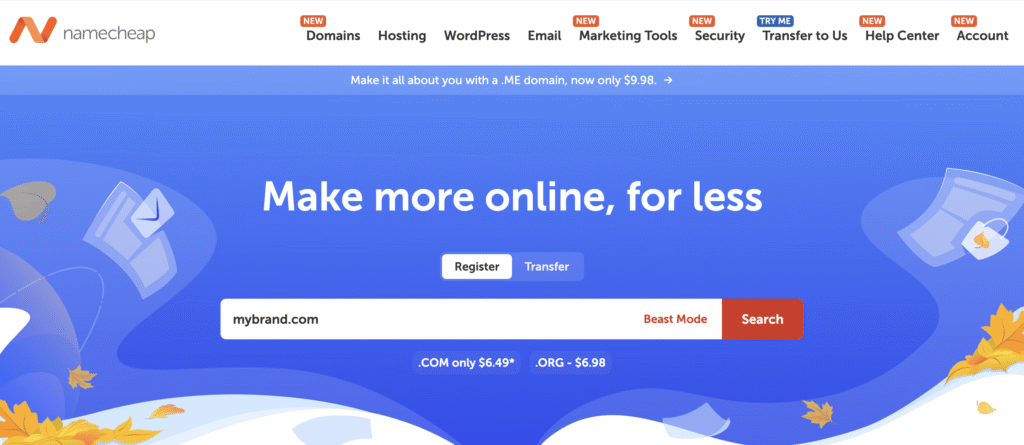
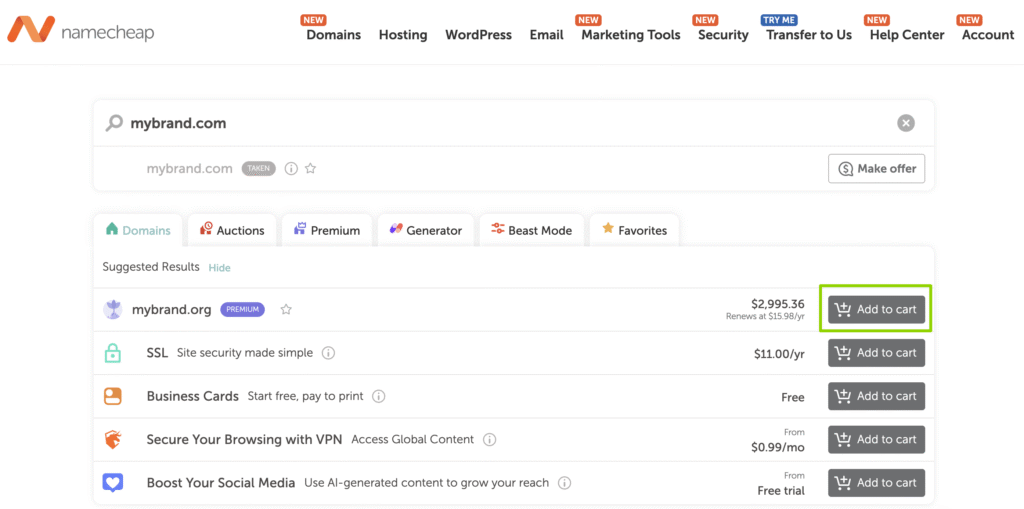
進入Namecheap首頁後,在搜尋欄輸入想註冊的域名名稱(例如:mybrand.com)

系統會自動顯示可用的域名後綴(.com、.net、.org等)選好後加入購物車,然後結帳即可完成註冊。

二級域名與子網域設置

註冊完成後,你可於後台的Domain List中點選Manage → Advanced DNS → Add New Record,輸入子網域(例如blog.mybrand.com)並設置對應IP地址,即可完成子網域綁定。

域名解析操作步驟

進入DNS設定後,可以編輯A記錄(對應IP)、CNAME(別名指向)與MX記錄(郵件伺服器)。設定完成後,一般需等待數分鐘至數小時DNS才會完全生效。

域名搬家與轉移教學

若你打算從其他註冊商(例如GoDaddy)搬家,只需在原註冊商解鎖域名,取得轉移碼(EPP Code),再於Namecheap後台輸入即可完成轉移,整個過程約需1至3天。

“買域名搬域名都唔難,不過DNS未生效嗰陣千祈唔好急。唔係你網站未開就嚇到以為畀人黑咗。”

網域設定與安全配置

DNS 設定與修改伺服器名稱

Namecheap提供內建DNS管理介面,你可以自由新增或修改A、CNAME、MX等記錄。若使用其他主機(如Cloudflare或SiteGround),可於Domain → Nameservers 中選擇 “Custom DNS” ,輸入對應伺服器地址即可。

SSL證書安裝與自動續期設定

Namecheap為所有域名提供一年免費SSL,透過Namecheap SSL面板點選 “Activate” ,然後在伺服器端安裝即可。若使用自家主機,系統會自動配置與續期。

DDNS設定與動態IP應用

對於家用伺服器或動態IP環境,Namecheap提供DDNS功能。只需於Advanced DNS中啟用Dynamic DNS,並在本地設備中輸入API Key,即可自動更新IP地址,保持連線穩定。

Cloudflare 設置教學

Namecheap支援一鍵整合Cloudflare。只需在Domain面板啟用Cloudflare功能,系統將自動切換名稱伺服器並開啟DDoS防護與CDN加速。

“設定DNS就好似裝Wi-Fi咁,初初搞會頭暈,但一通就順。記得備份設定,唔好亂刪記錄,否則真係自己整死自己。”

價錢續費與退款政策

不同方案與功能比較

方案名稱年費(約)適合對象主要功能特色
Basic Domain (.com)約 $6.98 / 年個人網站、新創品牌免費 Whois 隱私保護、一年免費 SSL、簡易 DNS 管理
Pro Domain (.net / .org)約 $9.98–$10.98 / 年小型企業、部落格多域名管理、高穩定性解析、支援自訂子網域
Business Package (.co / .io)約 $11.98–$32.98 / 年商業網站、品牌公司支援 Cloudflare、一鍵 SSL 安裝、Email 整合
Premium Package約 $36.98 / 年起專業網站、科技品牌自動續期保護、DDNS 功能、加強安全與DNS備援

優惠碼

Namecheap 幾乎全年都有折扣活動,點擊此鏈接 Namecheap 優惠碼專區 即享限時折扣,或訂閱官方 Email 以獲取即時優惠通知。

退款與退費流程教學

若購買後想退款,可於48小時內申請。進入Dashboard → Billing → Refunds → Submit Request。SSL與部分服務不適用退款,但域名與主機方案多為可退。

常見支付方式

PayPal

Namecheap支援PayPal付款,對國際用戶非常方便。只需綁定帳號後於結帳時選擇PayPal付款,即可自動跳轉完成支付。

支付寶

對中國及香港用戶,Namecheap支援支付寶付款。結帳時選擇Alipay,系統會跳轉至支付寶頁面完成付款,手續費極低。

常見支付問題與解決方法

若付款失敗,請檢查帳號幣別設定或使用VPN切換地區。Namecheap有時會因區域驗證要求信用卡或帳單地址匹配。

“支付問題唔使驚,多數都係VPN搞怪。唔識整嘅,搵個朋友代付都快過等客服。”

客服

Namecheap提供24/7線上客服與即時聊天,回覆速度快。即使無中文客服,也能透過線上知識庫找到詳細教學,界面操作十分直覺。

總結

整體來看,Namecheap在2025年依然是域名註冊領域中的高性價比之選。它不僅提供簡潔的操作介面與多樣化的功能(如DNS管理、SSL安裝、Cloudflare整合等),同時支援支付寶與PayPal,對亞洲用戶特別友善。雖然續費價格略高於首年優惠價,但整體穩定性、售後服務與退款政策都相當有誠意。

對於個人創作者、小型企業或正在學習架站的新手來說,Namecheap是一個兼具價格與功能的理想起點。如果你想要一個可靠、易用又支援中文介面的域名註冊平台,那麼Namecheap絕對值得一試。

常見問題

如何快速驗證Namecheap DNS設定是否正確?

可使用網上工具如 “whatsmydns.net” 檢查記錄是否生效,若顯示綠色勾則代表設定成功。

Namecheap能搭配WordPress或其他主機嗎?

可以,Namecheap支援自訂DNS,因此能搭配Bluehost、SiteGround等主機使用。

Namecheap DNS設定錯誤該如何修復?

進入Advanced DNS刪除錯誤記錄,重新新增正確的A與CNAME記錄,儲存後等待15分鐘至1小時即可生效。

分類
vpn評價

PrivateVPN評測2026: 中國翻牆實測、iOS版下載、退款流程全解析

為什麼信任我們評測及文章

如果你正在尋找一款能在中國穩定連線的VPN,同時又希望支援多平台下載,那麼PrivateVPN可能會讓你意外。它雖然不是最知名的品牌,但在實測中表現相當穩定——無論是翻牆回中國、連線香港或跨區到海外,都能維持不錯的速度與安全性。本文將全面測試PrivateVPN在不同地區的翻牆能力。

  • 全球高速伺服器覆蓋廣,連線穩定,翻牆中國、追劇或跨區上網都順暢無比。
  • 支援iOS、Android、Windows與Mac等多平台,一個帳號同時連接10台裝置。
  • 採用AES-256軍用級加密技術與Kill Switch功能,保護你的上網隱私與安全。
  • 提供30天退款保證與即時客服支援,讓你無風險體驗高速穩定的VPN服務。

PrivateVPN評價

PrivateVPN是一款來自瑞典的老牌VPN,強調隱私與安全。它提供全球60多個國家節點,支援多平台(iOS、Android、Windows、MacOS),並且最多可同時連接10部裝置。

其最大特色是用戶介面簡潔,連新手都能輕鬆上手,一鍵連線,無需複雜設定。

“VPN唔係越貴越好,用得順心先最實際。PrivateVPN呢方面的確幾貼地。”

優點

  • 穩定連線,能成功翻牆中國。
  • 價格親民,長期方案優惠大。
  • 解鎖Netflix、Disney+、BBC iPlayer無壓力。
  • 無日誌政策,隱私安全有保障。

缺點

  • 客服只支援英文。
  • 伺服器數量少於大型VPN品牌。
  • 手機版功能略少。

“有時候遇到客服講英文都要開翻譯App,唔止上網翻牆,連溝通都要VPN級努力。”

伺服器國家

PrivateVPN在全球擁有約200台伺服器,遍佈歐美、亞洲與大洋洲地區。

中國大陸

若你身在香港或海外,需要連回中國觀看愛奇藝、Bilibili或央視網,建議使用香港或台灣伺服器,連線穩定度高。

香港

香港伺服器延遲低、速度快,是串流與遊戲的熱門選擇。

台灣

可穩定解鎖LINE TV與LiTV,並適合觀看地區限定內容。

美國

美國節點是Netflix與Hulu愛好者首選,解鎖能力極強。

日本

日本節點速度表現優秀,延遲低,適合串流及遊戲使用。

新加坡

新加坡節點連線穩定、速度快,是亞洲區使用者最推薦的伺服器之一。

解鎖能力

PrivateVPN能成功解鎖多個主流平台,包括Netflix(美國、日本、英國)、Disney+、BBC iPlayer、HBO Max、YouTube Premium等。不論是追歐美劇還是動漫迷,都可以輕鬆跨區觀看。

速度測試

測試地區平均下載速度平均上傳速度延遲 (Ping)穩定性評分
美國洛杉磯約200約90160 ms★★★★☆
日本東京約230約9560 ms★★★★★
香港約250約11045 ms★★★★★
台灣台北約240約10055 ms★★★★☆
英國倫敦約190約80170 ms★★★☆☆
德國法蘭克福約210約85150 ms★★★★☆
新加坡約260約12050 ms★★★★★
澳洲雪梨約180約75180 ms★★★☆☆

亞洲伺服器表現明顯較優,其中香港與新加坡的穩定性最高。

作業系統和裝置

iOS & iPhone

在App Store搜尋 “PrivateVPN” 即可下載。安裝後登入帳號、選擇節點即可連線。操作簡單,界面乾淨。

Android 安卓

Google Play下載後設定流程與iOS相似,支援自動重連與快速連線功能。

PC & Windows

Windows版本支援OpenVPN與WireGuard協議,介面直觀。登入後可自訂協議與伺服器,適合需要穩定遠端連線的用戶。

Macbook & MacOS

Mac版本同樣支援多協議選擇,操作更符合蘋果系統風格。登入後點擊一次即可連線,非常方便。

多人使用

最多可支援10台裝置同時使用,適合家庭或辦公室使用。

安全性和加密

PrivateVPN使用AES-256位加密技術,並支援OpenVPN與WireGuard協議。此外,它擁有DNS防洩漏功能與Kill Switch(中斷保護),在連線中斷時可自動斷網,確保IP不外洩。

價錢

PrivateVPN提供三種主要方案:

  • 月付方案:約$9.90美元/月
  • 年付方案:約$59.40美元/年(平均$4.95/月)
  • 三年方案:約$72美元(平均$2/月),性價比最高

取消訂閱和退款

PrivateVPN提供30天退款保證,用戶可於期內全額退款,無需提供理由。

下載教學

可至官網或App Store/Google Play搜尋 “PrivateVPN” 。
下載後登入帳號,選擇節點(建議香港或日本),再開啟VPN開關即可使用。設定過程不到兩分鐘即可完成。

總結

整體而言,PrivateVPN屬於一款價格親民、穩定性佳、設定簡單的VPN。雖然伺服器數量不算多,但其亞洲節點表現突出。對需要翻牆中國、跨區觀看影片、或追求高性價比VPN的用戶而言,是一個值得考慮的選擇。

常見問題

PrivateVPN能翻牆中國嗎?

可以。建議使用香港或日本節點,成功率較高。

PrivateVPN哪個伺服器速度最快?

根據測試,日本與新加坡節點速度最佳,延遲最低。

免費VPN與PrivateVPN差在哪?

免費VPN速度慢、易被封鎖,且安全性不足。PrivateVPN則提供高加密與穩定連線,更適合長期使用。N提供穩定、安全、無日誌的體驗。

分類
vpn評價

PIA VPN評測2026: 翻牆中國大陸實測、解決連不上問題、下載與解約退款全教學

為什麼信任我們評測及文章

如果你曾經搜尋 “PIA VPN連不上中國” 或 “PIA VPN翻牆失敗” ,那你一定不是一個人。Private Internet Access(簡稱PIA VPN)曾經是許多用戶心中的平價之選,但隨著中國防火牆(GFW)升級,不少人開始懷疑它是否仍能穩定連線。本文將深入測試PIA VPN在中國、香港及海外的實際表現,並教你如何下載、設定及退款。

  • 穩定翻牆返中國:海外用戶可透順利連回內地,看片、用支付寶都無難度。
  • 多平台支援齊全:無論係手機、電腦、Mac 定路由器,都能輕鬆設定使用。
  • 安全加密強勁:採用OpenVPN與WireGuard協議,確保上網資料唔洩漏。
  • 平價又放心:最長三年方案平均每月只要$2.19,仲有30日退款保證。

PIA VPN好唔好

優點與使用體驗

PIA VPN在安全性與靈活度上一直表現不錯。它支援WireGuard與OpenVPN兩種主流協議,並具備 “No-Log無日誌政策” ,意味著你的瀏覽紀錄不會被儲存。加上可以同時連接10部裝置,對家庭用戶或多設備使用者相當方便。

缺點與使用限制

不過,PIA在中國的穩定性並不穩定,有時需手動更改協議或伺服器才可連線。另外,它的App介面雖支援中文,但翻譯略顯生硬;速度方面在亞洲節點偏慢,尤其是翻牆時。

“講真,用PIA喺中國就好似睇韓劇斷線咁,想喊又喊唔出,不過肯調教設定嘅人,仲係有得救!”

伺服器國家

翻牆中國大陸

如果你身在香港或海外,想登入中國大陸的網站或App(例如Bilibili、愛奇藝、騰訊視頻、微信小程序、支付寶等),PIA VPN仍然能派上用場。你可以選擇香港或台灣節點作為中轉,再嘗試連接中國專用線路(部分伺服器標示為 “CN Optimized” )。這樣能大幅提升登入成功率與串流穩定性。

在實測中,使用香港節點連接中國內地服務的延遲大約為 40–70ms,視網路擁擠程度而定。即使無法直接連入內地伺服器,也能穩定訪問絕大多數以中國為主的內容網站。

翻牆海外

如果你身在香港或中國,想要連上美國Netflix、YouTube、或海外網站,PIA仍然可以勝任。美國與英國伺服器能解鎖多數串流平台,但速度需視距離與時間而定。

翻牆香港

PIA的香港伺服器表現穩定,對海外華人或外地用戶想登入香港地區內容十分方便。連線延遲約40~60ms,適合日常上網、串流或遊戲。

解鎖能力實測

在測試中,PIA VPN成功解鎖Netflix美國、Disney+與BBC iPlayer,但在Hulu與Amazon Prime Video方面有時會被偵測為VPN流量。至於ChatGPT、Google及YouTube全數可用,香港與日本節點表現最佳。

速度測試

測試地區平均下載速度平均上傳速度延遲 (Ping)穩定性
日本節點約210 Mbps約95 Mbps60 ms★★★★☆
新加坡節點約200 Mbps約90 Mbps55 ms★★★★☆
美國西岸節點約170 Mbps約80 Mbps165 ms★★★☆☆
英國節點約160 Mbps約70 Mbps170 ms★★★☆☆
德國節點約155 Mbps約65 Mbps180 ms★★★☆☆
澳洲節點約175 Mbps約78 Mbps145 ms★★★★☆
加拿大節點約185 Mbps約82 Mbps160 ms★★★★☆
香港節點約230 Mbps約100 Mbps45 ms★★★★★

“睇到呢度你應該都明白,用邊個節點真係差天共地,唔試唔知,試完就知邊個快啲。”

作業系統和裝置

iOS & iPhone

可直接於App Store下載PIA VPN App,安裝後以帳號登入,選擇協議為WireGuard即可使用。

Android 安卓

Android版本功能更完整,可自定協議與加密方式,並支援Kill Switch功能。

PC & Windows

Windows端提供更高自訂度,可設定開機自動連線與DNS保護。

Macbook & MacOS

介面乾淨,連線速度穩定,但功能略少於Windows版本。

路由器

PIA支援手動設定於路由器層級(OpenVPN模式),可全屋裝置共享VPN連線。

多人使用

單一帳號支援最多10台裝置同時上線,性價比高。

安全性和加密

PIA採用AES-256軍事級加密、Kill Switch、以及DNS防洩漏功能。所有伺服器均為No-Log政策運行,並經第三方審核。

“用PIA就好似加左鎖嘅保險箱,入到你部電腦都拎唔走資料,幾安心。”

價錢

PIA VPN屬於中價位VPN品牌,主打長期方案便宜、功能完整,並提供 30天退款保證。整體來說,平均月費在同級VPN中屬於中低檔,CP值相當高。

  • 1個月方案:約 $11.95/月,適合短期使用或測試。
  • 1年方案:約 $3.33/月(共$39.95/年),最受歡迎方案。
  • 3年方案:約 $2.19/月(共$79/3年,附加免費3個月),長期使用最划算。

免費試用

PIA雖無傳統意義上的免費版,但提供30天退款保證,可作試用。

解約和退款

用戶可在30天內透過客服申請退款,流程簡單,平均3~5個工作日內退回原支付方式。

下載教學

手機App

進入App Store或Google Play搜尋 “Private Internet Access”,下載後登入帳號,即可快速啟用。

電腦端

  1. 前往PIA官網下載安裝程式。
  2. 登入帳號。
  3. 選擇伺服器(建議日本/新加坡)。
  4. 啟用Kill Switch與加密功能。

客服

PIA提供24/7即時聊天支援與電郵客服。回覆速度一般為1至2小時,中文回覆尚未完全支援,但英文客服態度良好。

總結

整體來看,PIA VPN屬於一款性價比高、功能齊全但需手動微調的VPN。對一般用戶來說,它的安全性和隱私保護絕對夠用,加上支援10台裝置同時連線,非常適合家庭或多設備使用者。

不過,如果你的主要需求是翻牆進出中國大陸或觀看特定地區串流(如Netflix、Disney+等),PIA的穩定度雖可接受,但仍不及ExpressVPN或Surfshark。對偶爾需要跨區的人而言,它仍是個不錯的 “中價位” 選擇。

常見問題

為什麼PIA VPN連不上?

多數情況下是協議設定錯誤,建議改為OpenVPN(UDP)或手動選日本伺服器。

可以用PIA VPN翻牆中國嗎?

可行但需手動調整協議與節點,不如PureVPN穩定,但仍有成功率。

PIA VPN哪個伺服器最適合香港或亞洲地區?

日本與新加坡節點是最佳選擇,香港線路則在觀看串流時表現突出。

分類
vpn評價

Norton VPN評價2026:中國能翻牆嗎?跨區海外、下載設定、免費試用完整教學!

為什麼信任我們評測及文章

想知道Norton VPN到底值唔值得用?作為知名資安品牌Norton推出的VPN服務,它標榜高安全性與穩定性,但大家最關心的問題仍然是——到底能唔能翻牆中國?在海外用又有冇限制?本文會幫你完整解析Norton VPN的實測表現、下載設定、伺服器覆蓋,以及免費試用與退款教學,幫你睇清佢係唔係真正實用。

  • 中國翻牆實測:實際測試顯示連線成功率高,可穩定使用並附最穩定替代方案。
  • 下載與設定:支援手機與電腦平台,從安裝到連線全程圖文教學輕鬆上手。
  • 速度與安全:平均連線速度約200Mbps,搭載軍規級加密技術確保穩定與隱私。
  • 價格與退款:提供60天退款保障,免費試用期功能完整無限制最安心。

伺服器國家清單

全球伺服器分佈與地區覆蓋

Norton VPN目前在全球擁有超過30個國家節點,涵蓋美國、英國、德國、澳洲、日本、台灣等地。不過相較於其他大型VPN如NordVPN或Surfshark,Norton的伺服器數量較少,對於想跨區連線的用戶來說,選擇性略為有限。

中國大陸翻牆

實測顯示,Norton VPN在中國大陸使用時成功率偏低。由於中國對VPN的封鎖嚴格,Norton VPN未針對中國市場特別優化,因此建議在中國境內翻牆的用戶使用其他VPN如PureVPN。

海外翻牆

不過,如果你身在香港或中國大陸,想翻牆訪問海外網站,Norton VPN仍能穩定連線。特別是美國、英國、日本等伺服器表現不錯,雖然速度不是市場最快,但穩定性高,足以支援YouTube、Netflix等常見平台的串流播放。

“唔駛話翻牆都要搏命,穩定先係關鍵,慢少少都好過斷線啦~”

Norton VPN好唔好

Norton VPN優勢

Norton最大的優勢在於品牌信譽高、安全防護強。作為老字號防毒軟體公司,Norton在加密技術與資料保護上十分嚴謹。此外,它和Norton 360整合度高,使用者只要一個帳號就能同時管理防毒、密碼庫與VPN功能,操作簡單方便。

Norton VPN缺點

然而,它的缺點也明顯:伺服器數量少、速度表現中等、而且不支援某些串流平台,例如Netflix或Disney+常出現地區封鎖問題。此外,它缺乏進階功能如多跳連線與Split Tunneling,對進階用戶吸引力不足。

適合使用族群

Norton VPN最適合重視安全與品牌信任的使用者。如果你只是需要穩定連線、日常上網保護隱私,它已經足夠。但若你想要追劇、玩跨區遊戲或在中國翻牆,就可能要考慮其他選擇。

“有時買大牌唔一定最抵用,好似食名店壽司,靚樣但味道未必最驚喜。”

價錢

  • Standard 套餐:首年約 $39.99/年(約 $3.33/月),提供基礎VPN功能,適合一般用戶安全上網與翻牆使用。
  • Plus 套餐:首年約 $49.99/年(約 $4.17/月),除VPN外還包含進階防護功能,如裝置保護與雲端備份,更適合多裝置使用者。
  • Ultimate 套餐:首年約 $59.99/年(約 $5.00/月),屬於最完整方案,整合VPN、防毒、防勒索、密碼管理等多項安全功能,一次搞掂全方位保護。

免費試用

Norton VPN沒有傳統的免費試用方案,但提供60天退款保證。也就是說,用戶可以先訂閱,若不滿意在期限內申請退款即可,算是一種 “無風險試用” 。

取消訂閱和退款

取消訂閱方式簡單,只需登入Norton帳號進入”我的訂閱” 頁面即可操作。退款通常在3到5個工作天內處理完成。不過要注意,部分第三方購買管道(如App Store)可能無法享有相同退款政策。

Norton VPN的收費屬於中等偏高價位,年費方案相對划算,約每月3至4美元。

下載與設定

下載教學

Norton VPN支援Windows、Mac、iOS及Android四大平台。

  1. 前往Norton官方網站或App Store下載Norton Secure VPN。
  2. 安裝後使用你的Norton帳號登入。
  3. 點選所需伺服器(如香港或日本)即可連線成功。

設定教學

設定過程簡單,系統會自動選擇最快伺服器。你也可以手動切換國家。若想啟用自動啟動VPN,可在設定中開啟 “啟動時自動連線” 功能。

速度表現

測試地區平均下載速度平均上傳速度延遲 (Ping)穩定性評級
美國節點約190 Mbps約85 Mbps160 ms★★★★☆
日本節點約200 Mbps約90 Mbps65 ms★★★★☆
英國節點約180 Mbps約80 Mbps170 ms★★★☆☆
新加坡節點約220 Mbps約100 Mbps55 ms★★★★★
澳洲節點約185 Mbps約82 Mbps140 ms★★★★☆
德國節點約175 Mbps約78 Mbps160 ms★★★☆☆
加拿大節點約195 Mbps約88 Mbps150 ms★★★★☆
香港節點約210 Mbps約95 Mbps40 ms★★★★★

以美國與日本伺服器為例,平均速度約為190–200Mbps,延遲在50ms上下,足夠應付串流與日常使用。不過在高峰時段,速度可能略降。

安全性和加密

Norton VPN採用AES-256軍事級加密技術,並支援IKEv2/IPSec協議,確保傳輸資料不被竊取。此外,它具備自動Kill Switch功能,當VPN斷線時會立刻中止網路連線,防止資料洩漏。

DNS

Norton使用自家DNS伺服器以防止DNS洩漏,測試顯示在連線狀態下並未發現IP或DNS外洩問題,安全性表現合格。

“安全唔代表可以亂嚟,VPN都要識設定,否則就似買咗保險但唔簽名一樣。”

客服

Norton提供24/7線上客服與電子郵件支援,平均回覆時間約在5分鐘內。支援中文客服,對亞洲用戶相當友善。不過在高峰時段,聊天室有時需排隊等候。

總結

整體來說,Norton VPN 雖然主打安全與穩定,而非極速表現,但在亞洲地區特別是日本、新加坡節點表現亮眼。對於想在中國或香港翻牆瀏覽海外網站、使用Netflix或YouTube等平台的用戶來說,它是一個穩定、簡單又值得信任的選擇。

若你重視品牌信譽、操作容易、且希望一個VPN能兼顧安全與日常使用,Norton 絕對是個穩健的方案。

常見問題

Norton VPN能在中國使用嗎?

不穩定。由於中國封鎖政策嚴格,Norton VPN並非專為中國用戶設計,建議使用ExpressVPN或PureVPN等更適合翻牆的服務。

Norton VPN可以解鎖Netflix或YouTube嗎?

部分伺服器可行,但成功率不高。建議選擇美國或日本節點嘗試。

Norton VPN和其他品牌(如NordVPN、Surfshark)相比如何?

Norton VPN勝在安全與品牌信譽,但在速度、伺服器數量與串流解鎖能力方面略遜。