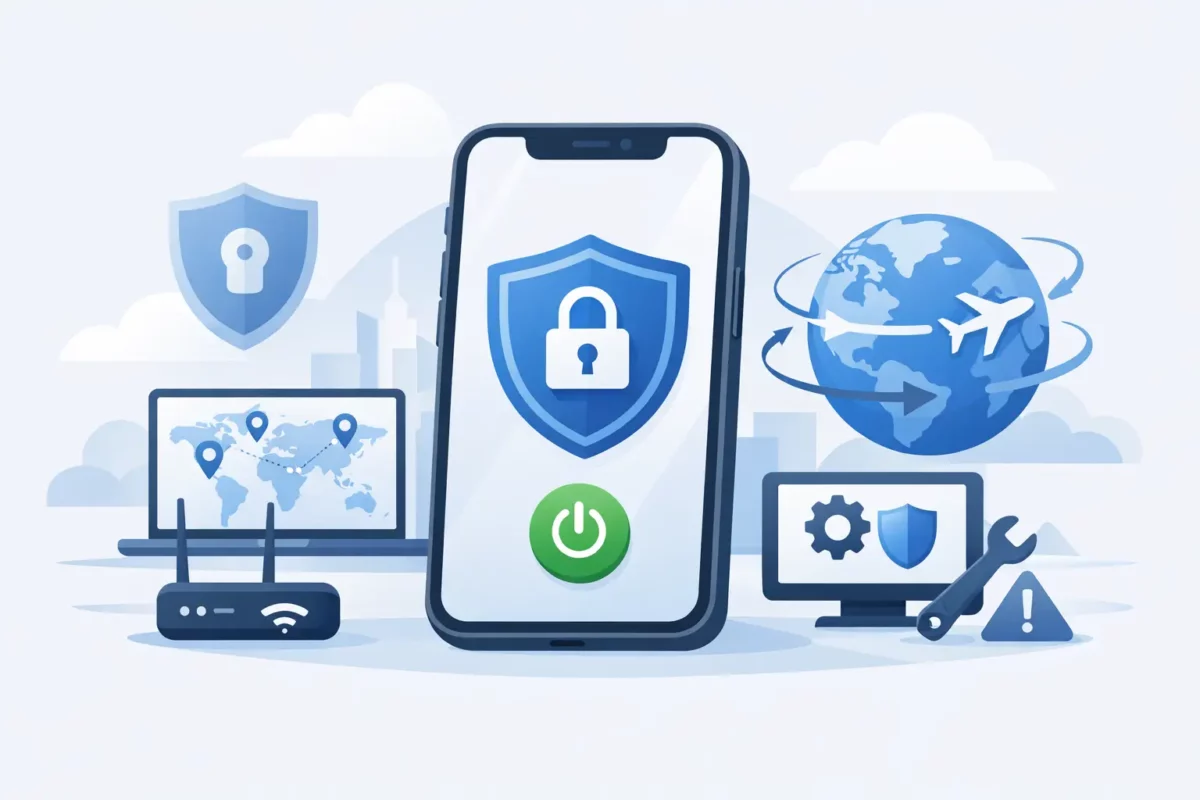


在機場、咖啡廳連上免費 Wi-Fi,或想在 iPhone 看其他地區的串流內容時,真正卡住你的通常不是「要不要用 VPN」,而是下載後不知道該按哪裡。本篇 iPhone VPN 設定教學 以一般消費者最常用的 VPN App 為主,帶你完成連線,也講清楚手動設定何時才有必要,避免花時間卻連到不合適的伺服器。
設定前先確認:你需要的是 VPN App 還是手動 VPN?
對多數人而言,直接使用可信賴 VPN 供應商的官方 App,是最快也最實用的做法。你只要登入帳號、授權 iPhone 新增 VPN 設定檔,再選擇伺服器即可。伺服器清單、協議更新、Kill Switch 類型的斷線保護及客服支援,都由 App 處理,日後要切換地區也容易得多。
iPhone 內建的手動 VPN 設定,適合公司 IT 提供專屬伺服器資料、學校網路要求特定 IKEv2 或 IPsec 連線,或你使用的是沒有 App 的私人 VPN。它不是「比較進階就比較安全」的選項。若沒有伺服器位址、帳號、密碼、遠端 ID 和驗證方式等完整資料,手動設定通常只會增加出錯機會。
另外,iCloud 私密轉送和 VPN 不是同一件事。私密轉送可在部分情境降低 Safari 瀏覽追蹤,但不能讓你自由選擇國家地區,也不等同完整的裝置 VPN 保護。若目標是跨區服務、保護其他 App 流量,仍要使用 VPN。
iPhone VPN 設定教學:用官方 App 完成連線
開始前,請從 App Store 下載 VPN 供應商的官方 App,並確認開發者名稱正確。不要從不明網站安裝描述檔,也不要為了省錢使用來路不明的免費 VPN。免費服務未必一定不安全,但常見限制包括流量上限、伺服器少、速度不穩,甚至以蒐集使用資料作為營運代價。
1. 登入帳號並允許新增 VPN 設定
開啟 App 後,以已訂閱的帳號登入。第一次按下「快速連線」、「連線」或選擇國家時,iPhone 會跳出系統提示,要求允許 App 新增 VPN 設定。這是正常程序,選擇允許後,以 Face ID、Touch ID 或螢幕密碼確認。
完成後,iPhone 狀態列可能出現 VPN 圖示。有些新版 iOS 不會持續顯示該圖示,因此最好回到 App 查看連線狀態,而不是只靠狀態列判斷。
2. 先用快速連線,再按用途挑伺服器
第一次使用可先按「快速連線」。多數成熟服務會依你的位置、網路狀況與伺服器負載,安排相對合適的節點。若你只是要在公共 Wi-Fi 加密連線,選擇距離近的台灣、日本、香港或自動最佳伺服器,通常速度較好。
若目的是觀看特定地區串流內容,則要選擇對應國家,例如美國、日本或英國。這時不一定是離你最近的伺服器最快,因為串流能否播放還會受平台偵測、伺服器 IP 品質和當下負載影響。連線成功但影片仍顯示地區限制時,先更換同一國家的另一台伺服器,再完全關閉並重新開啟串流 App。
跨境工作或連線公司服務時,應依公司指定地區操作。任意切到遠端國家,可能增加延遲,也可能觸發帳號的異常登入驗證。
3. 協議先維持「自動」最省事
VPN App 常會提供 WireGuard、OpenVPN、IKEv2 或自家協議。新手最好的預設值通常是「自動」或「推薦」。App 會根據你的網路環境選擇較平衡的協議,不必一開始就手動調整。
若你想針對速度測試,通常可優先嘗試 WireGuard 或以它為基礎的協議,因為它在手機上的速度與耗電表現往往不錯。若在特定校園、公司或受限網路下連不上,才改試 OpenVPN 或其他協議。協議沒有絕對第一名,關鍵是你的所在地、網路封鎖方式,以及服務商的伺服器品質。
什麼時候該開啟自動連線與斷線保護?
常用公共 Wi-Fi、出差或經常忘記手動開 VPN 的人,建議開啟「不受信任 Wi-Fi 自動連線」功能。如果 App 可設定信任網路,可把家中網路加入例外,避免每次回家都不必要地繞經 VPN。
至於 Kill Switch 或「網路保護」功能,適合重視隱私、處理工作資料或不希望 IP 暫時外露的人。它的代價是 VPN 意外中斷時,網路可能完全不能用,直到重新連上或手動關閉功能。觀看影片、玩手遊時覺得突然斷網,不一定是 Wi-Fi 壞掉,也可能正是這項保護正在運作。
手動設定 iPhone VPN 的操作方式
如果公司或私人 VPN 管理員已提供設定資料,可依序前往 iPhone 的「設定」>「一般」>「VPN 與裝置管理」>「VPN」,再選擇「加入 VPN 設定」。不同 iOS 版本的文字略有差異,但都能在一般設定內找到 VPN 選項。
接著選擇管理員指定的類型,例如 IKEv2 或 IPsec,並輸入說明名稱、伺服器、遠端 ID、帳號與驗證資訊。所有欄位都應照提供資料填寫,尤其伺服器名稱與遠端 ID 不能自行猜測。儲存後回到 VPN 頁面,開啟開關測試連線。
不建議從網路隨意複製公開 VPN 組態。即使能連上,也無法確定伺服器由誰管理、是否記錄流量,或憑證是否可信。VPN 的重點不是螢幕上顯示「已連線」,而是你是否知道資料正交給哪個服務商處理。
連上 VPN 卻不能上網?先這樣排除
先中斷 VPN,確認原本的 Wi-Fi 或行動網路可正常使用。若原始網路沒問題,再重新連線並換一台鄰近伺服器。這一步能排除單一節點暫時過載,也是實測時最常有效的做法。
若只有某個串流 App 無法播放,先關閉 App 後重新開啟,必要時清除該服務的快取或重新登入。平台可能記住先前地區,也可能封鎖部分資料中心 IP;換同國家的不同伺服器,比一直重開手機更有效。
如果使用行動網路時連不上,檢查 VPN App 是否允許使用行動數據,並暫時將協議切回自動。遇到公司、飯店或校園網路限制時,也可先開啟網頁登入頁面完成認證,再啟動 VPN。最後仍無法解決,再到 App 的支援區查看該地區建議的協議與伺服器。
選 VPN 時,iPhone 使用者最該看哪幾項?
單看「有沒有 iOS App」不夠。真正影響體驗的是 App 是否容易切換伺服器、連線是否穩定、協議選項是否清楚,以及串流與受限網路下的實測表現。重度看片的人應優先比較目標串流地區的解鎖成功率;常出差或在公共 Wi-Fi 工作的人,則要看斷線保護、隱私政策與連線穩定度。
價格也要放進判斷。長期方案通常便宜,但先確認可同時使用的裝置數、退款條件,以及你真正會用到的地區。VPN101 的比較方式一向不是只看最低月費,而是把速度、安全、解鎖能力和使用情境放在一起看,才比較容易挑到不會閒置的方案。
第一次設定不需要追求最複雜的配置。先用官方 App、選擇附近伺服器並確認能正常上網,等你有跨區串流、海外工作或受限網路等明確需求,再針對伺服器與協議微調,會比一開始亂改設定更快找到適合自己的連線方式。
VPN供應商比較
-
1
 【Surfshark VPN 優惠】– 訂閱送 3 個月免費,最低 $1.99/月,裝置連線數量不限,超高性價比!
>
【Surfshark VPN 優惠】– 訂閱送 3 個月免費,最低 $1.99/月,裝置連線數量不限,超高性價比!
>
-
2
 【NordVPN 限時優惠】2 年套餐 73% 折扣優惠 + 額外 3 個月服務!另享 30 日退款保障。
>
【NordVPN 限時優惠】2 年套餐 73% 折扣優惠 + 額外 3 個月服務!另享 30 日退款保障。
>
-
3
 【Proton VPN 特惠】2 年套餐限時 64% 折扣優惠 + 30 日退款保障,另有 免費版 可用,重視私隱必選。
>
【Proton VPN 特惠】2 年套餐限時 64% 折扣優惠 + 30 日退款保障,另有 免費版 可用,重視私隱必選。
>
-
4
 【PureVPN 限時折扣】Max計畫 82% 折扣 + 額外 6 個月,另享 31 日退款保障。
>
【PureVPN 限時折扣】Max計畫 82% 折扣 + 額外 6 個月,另享 31 日退款保障。
>
-
5
 【ExpressVPN 推廣】限時優惠享 73% 折扣與額外4個月免費使用,解鎖 Netflix、Disney+ 最穩定 VPN。
>
【ExpressVPN 推廣】限時優惠享 73% 折扣與額外4個月免費使用,解鎖 Netflix、Disney+ 最穩定 VPN。
>